Como personalizar o seu site na Brinde.me
Com as opções de marca e site da Brinde.me, você deixa o seu site com a cara da sua empresa: logo, cores, tema, textos, páginas, banners e configurações para aparecer no Google. Tudo é feito pelo painel, sem precisar mexer em código.
Como acessar:
- Identidade da marca, tema, SEO, formulário de orçamento, recursos do site, tags e contato: menu Configurações.
- Páginas, banners, logos de clientes e depoimentos: menu Site, na seção Vitrines.
Em cada tópico abaixo, você vê exatamente onde a opção fica.
A seguir, você confere cada opção disponível e para que ela serve.
1. Identidade da marca
📍 Onde fica: menu Configurações
É o primeiro passo para o seu site ter a cara da sua empresa.
O que você pode fazer:
- Definir as cores da sua marca: primária, secundária e terciária.
- Enviar os logos: logo do site, favicon (o ícone que aparece na aba do navegador) e logo usado no PDF, nos e-mails e no login.
Depois, clique em Salvar alterações.
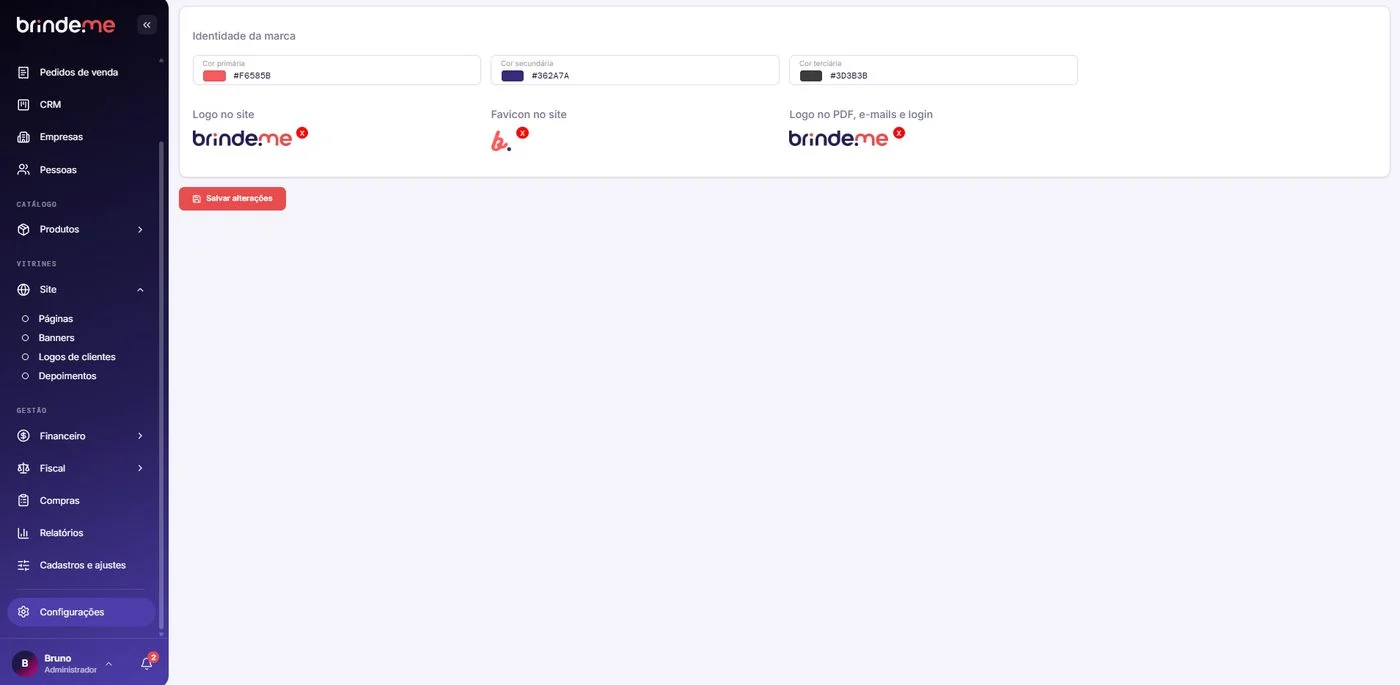
💡 Dica: comece por aqui. As cores e o logo escolhidos são aplicados em todo o site.
2. Tema do site
📍 Onde fica: menu Configurações
Aqui você escolhe o visual do seu site entre os temas Júpiter, Mercúrio, Saturno e Terra. Os temas disponíveis variam de acordo com o seu plano da Brinde.me.
Clique em Ver prévia para conhecer um tema e em Escolher para aplicá-lo ao seu site.
Logo abaixo, em Textos e ícones do site, você ajusta as frases da página inicial e da página do produto. Clique em um trecho da prévia, à direita, ou escolha uma das abas:
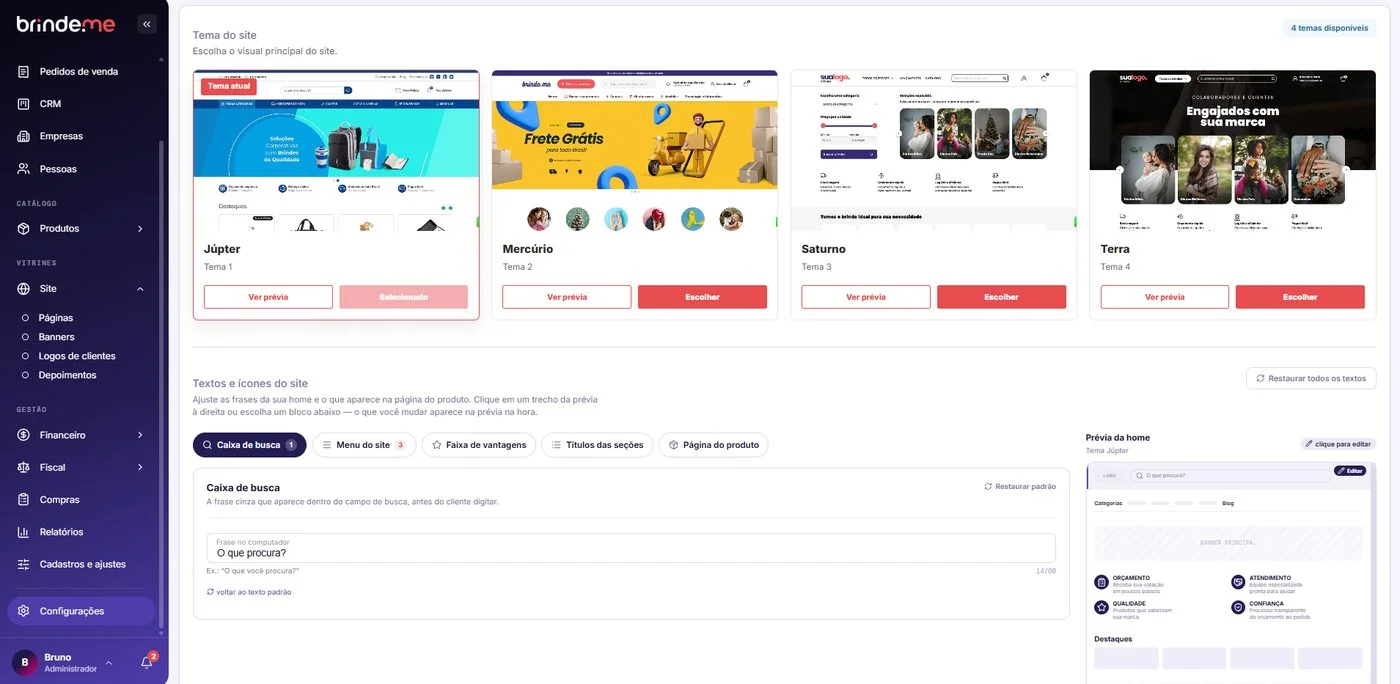
Caixa de busca
Defina a frase que aparece dentro da caixa de busca do seu site (por exemplo: "O que você procura?").
Menu do site
Crie itens no menu com links para outras páginas, como categorias do catálogo ou o seu blog.
Faixa de vantagens
Mostre os diferenciais da sua empresa, como orçamento rápido, atendimento ou qualidade. É uma ótima forma de se destacar da concorrência.
Títulos das seções
Edite os títulos que separam as partes da página inicial do seu site.
Página do produto
Escolha onde a descrição e as especificações técnicas aparecem na página de cada produto.
💡 Dica: tudo o que você muda aparece na prévia na hora. Se quiser voltar ao início, use Restaurar padrão ou Restaurar todos os textos.
3. SEO
📍 Onde fica: menu Configurações
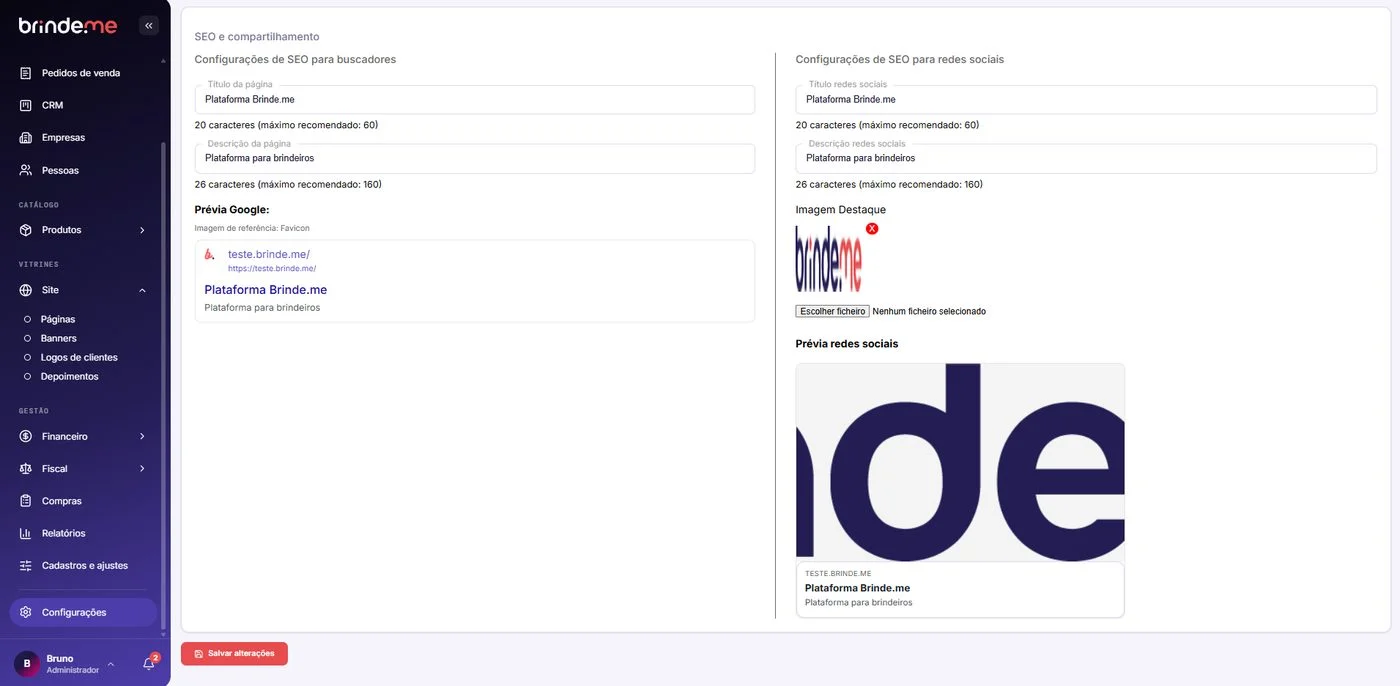
O SEO ajuda o seu site a ser encontrado no Google e a aparecer bem quando alguém compartilha o link nas redes sociais.
Para os buscadores (Google):
- Título da página: até 60 caracteres.
- Descrição da página: até 160 caracteres.
Para as redes sociais:
- Título e descrição, com os mesmos limites.
- Imagem destaque: a imagem que aparece quando o link do seu site é compartilhado.
Confira o resultado nas prévias do Google e das redes sociais e clique em Salvar alterações.
4. Formulário de orçamento
📍 Onde fica: menu Configurações
Defina quem pode pedir orçamento no seu site e quais dados o seu cliente precisa preencher.
Quem pode pedir orçamento: empresas e pessoas, só empresas ou só pessoas físicas.
Campos do formulário: para cada campo (telefone, e-mail, endereço, nome da empresa, CNPJ, situação no ICMS e observações), escolha entre Obrigatório, Opcional ou Não pedir. O nome da pessoa é sempre pedido.
A prévia, à direita, mostra como o formulário vai aparecer no seu site.
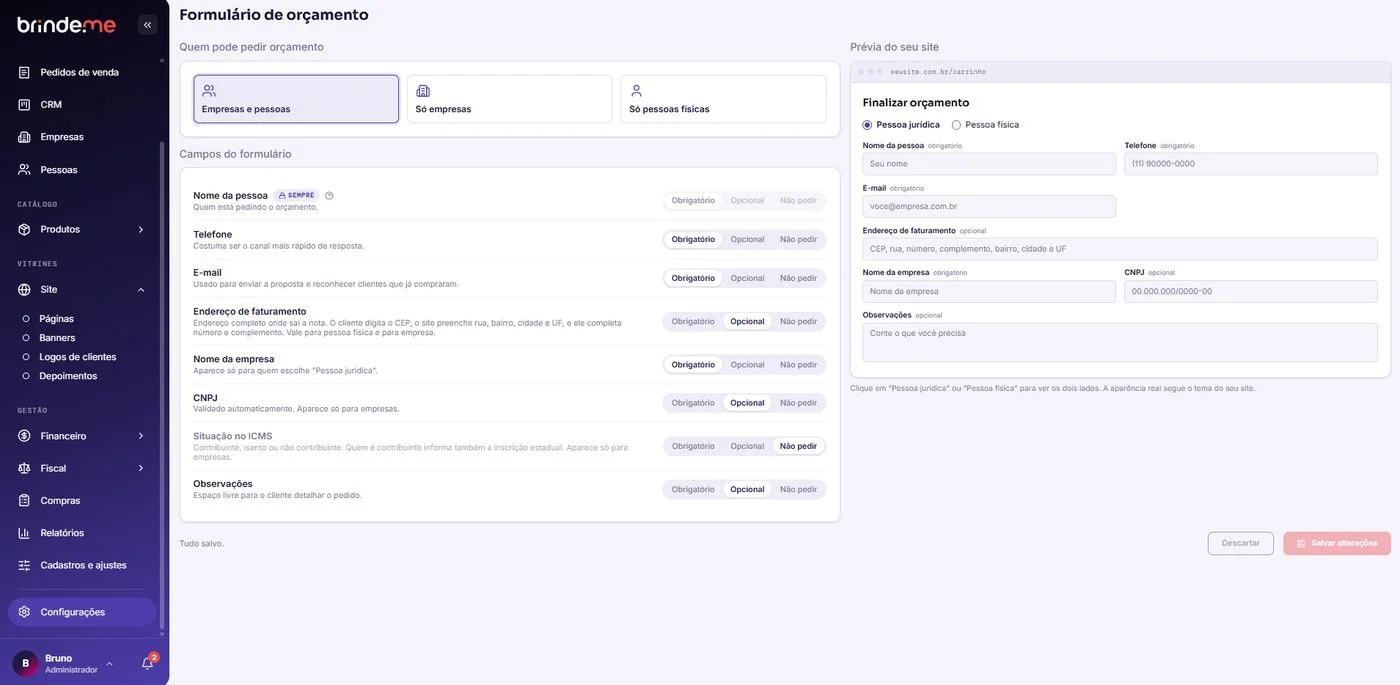
⚠️ Importante: deixe pelo menos o telefone ou o e-mail como obrigatório. Sem esses dados, você não consegue entrar em contato com quem pediu o orçamento.
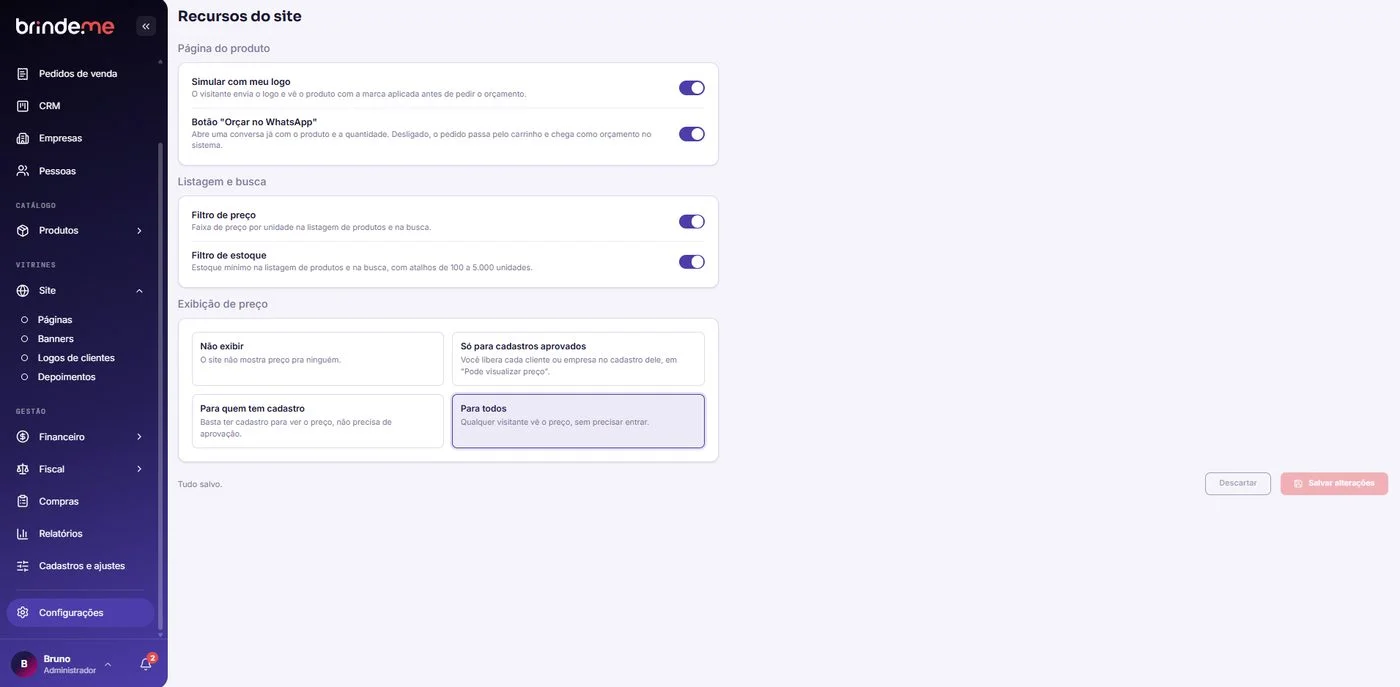
5. Recursos do site
📍 Onde fica: menu Configurações
Ative ou desative recursos extras do seu site.
Página do produto:
- Simular com meu logo: o visitante envia o logo dele e vê o produto com a marca aplicada antes de pedir o orçamento.
- Botão "Orçar no WhatsApp": abre uma conversa já com o produto e a quantidade. Desligado, o pedido passa pelo carrinho e chega como orçamento no sistema.
Listagem e busca:
- Filtro de preço: faixa de preço por unidade na listagem de produtos e na busca.
- Filtro de estoque: estoque mínimo na listagem e na busca, com atalhos de 100 a 5.000 unidades.
Exibição de preço: escolha quem pode ver os preços no seu site:
- Para todos: qualquer visitante vê o preço.
- Para quem tem cadastro: basta ter cadastro, sem precisar de aprovação.
- Só para cadastros aprovados: você libera cada cliente ou empresa no cadastro, em "Pode visualizar preço".
- Não exibir: o site não mostra preço para ninguém.
6. Tags e scripts
📍 Onde fica: menu Configurações
O Google Tag Manager está integrado ao seu painel. Com ele, você instala ferramentas como Google Analytics, Google Ads, Meta Pixel, LinkedIn e TikTok sem mexer em código e sem depender de um programador.
Passo a passo:
- Entre em tagmanager.google.com com sua conta Google e crie um contêiner do tipo Web para o seu site.
- Copie o ID do contêiner, no formato GTM-XXXXXXX. Ele fica no topo do painel do Google.
- Cole o ID no campo ID do contêiner e clique em Salvar alterações. Se preferir, pode colar o código inteiro que o Google fornece: o sistema extrai o ID sozinho.
- Publique suas tags pelo painel do Google Tag Manager. Elas entram no ar no seu site automaticamente.
Quando a configuração estiver certa, o selo Ativo aparece ao lado do Google Tag Manager.
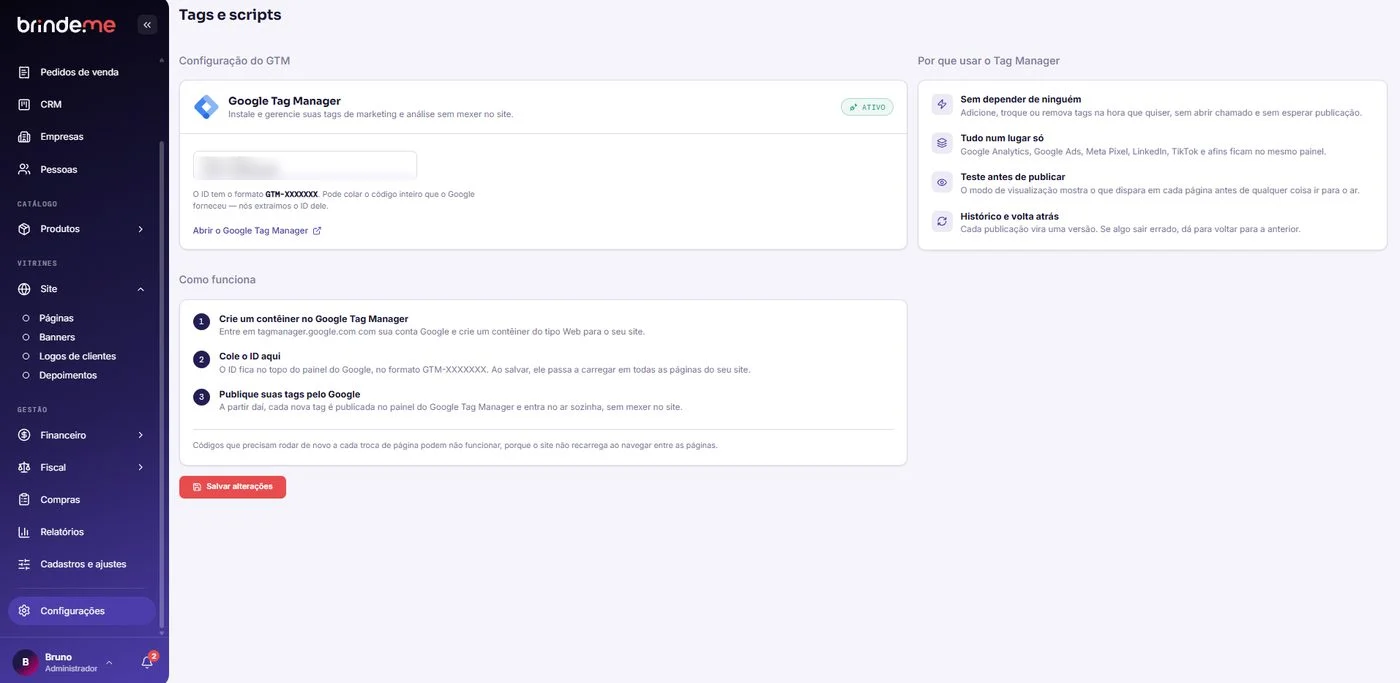
Vantagens de usar o Tag Manager:
- Sem depender de ninguém: adicione, troque ou remova tags quando quiser.
- Tudo num lugar só: todas as ferramentas de marketing e análise no mesmo painel.
- Teste antes de publicar: o modo de visualização mostra o que dispara em cada página.
- Histórico: cada publicação vira uma versão, e você pode voltar para a anterior se algo der errado.
⚠️ Atenção: códigos que precisam rodar de novo a cada troca de página podem não funcionar, porque o site não recarrega ao navegar entre as páginas.
7. Páginas
📍 Onde fica: menu Site > Páginas
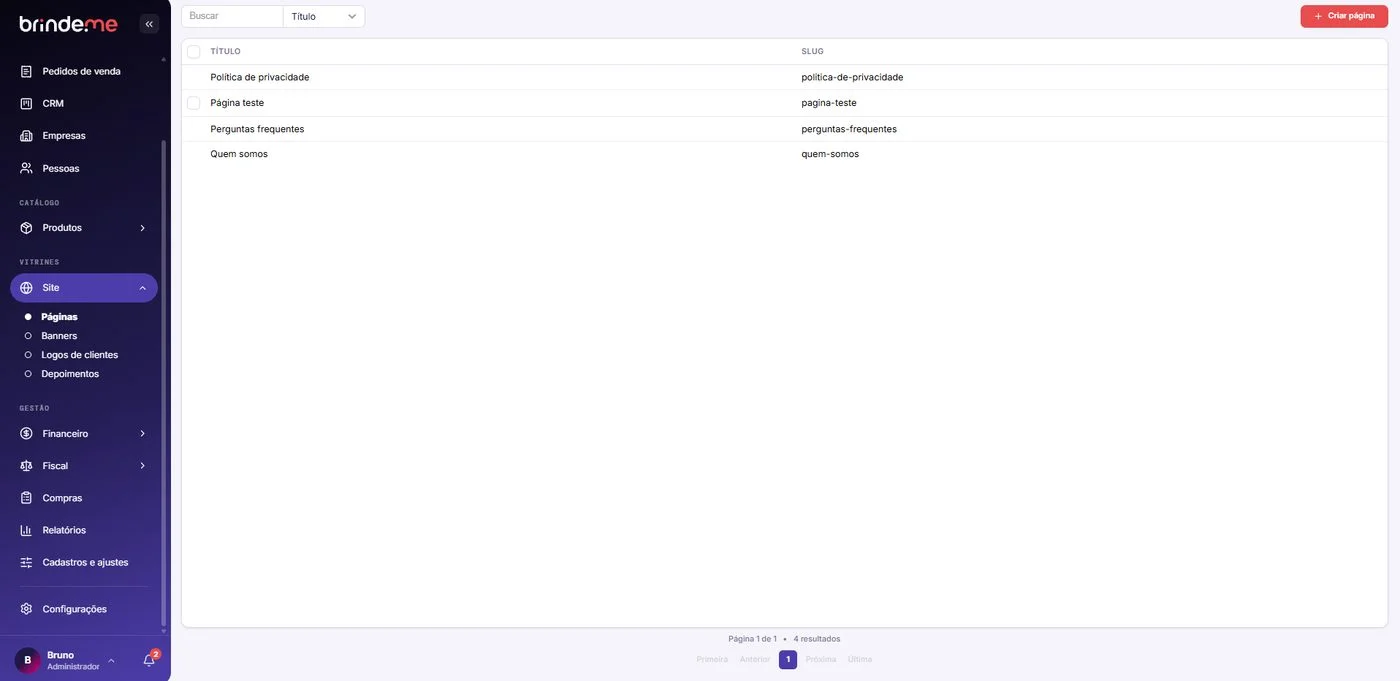
Crie e edite as páginas institucionais do seu site, como Quem somos, Perguntas frequentes e Política de privacidade.
Passo a passo:
- Clique em Criar página.
- Escreva o conteúdo e clique em Salvar.
Para editar uma página que já existe, é só clicar no título dela na lista.
8. Banners
📍 Onde fica: menu Site > Banners
Troque as imagens de destaque do seu site para divulgar promoções, lançamentos e datas comemorativas.
Passo a passo:
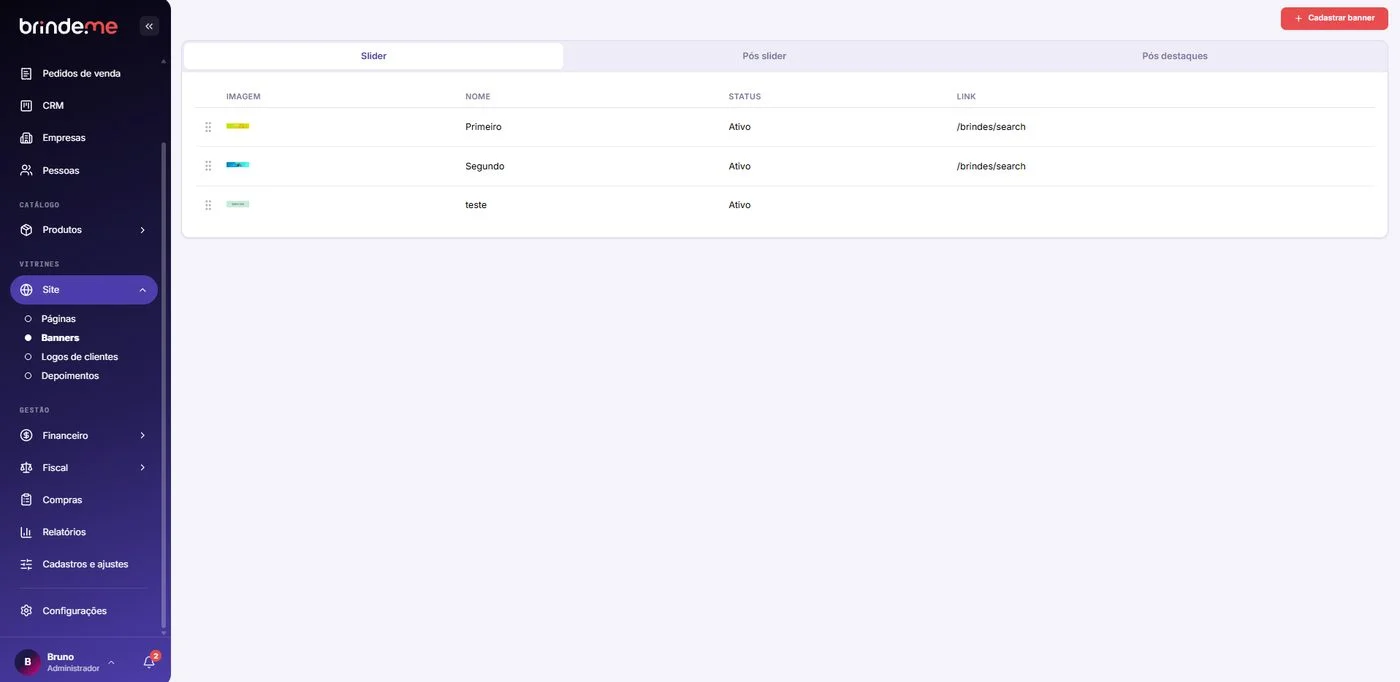
- Escolha a aba da posição do banner (por exemplo: Slider, Pós slider ou Pós destaques). As abas mudam de acordo com o tema.
- Clique em Cadastrar banner, envie a imagem e, se quiser, informe um link.
Na lista, você vê o nome, o status e o link de cada banner. Para mudar a ordem, arraste o banner pelos pontinhos à esquerda.
Cada tema tem posições e medidas próprias. Use as tabelas abaixo para criar suas imagens no tamanho certo (medidas em pixels).
Júpiter
| Banner | Desktop | Mobile |
|---|---|---|
| Slider | 2000 × 600 | 800 × 1000 |
| Pós slider | 1200 × 600 | 800 × 800 |
| Pós destaques | 1000 × 1000 | Mesma imagem |
Mercúrio
| Banner | Desktop | Mobile |
|---|---|---|
| Slider | 2000 × 600 | 800 × 1000 |
| Pós slider | 400 × 400 | Mesma imagem |
| Pós lançamentos | 1200 × 600 | 800 × 800 |
| Pós mais vendidos | 1200 × 600 | 800 × 800 |
Saturno
| Banner | Desktop | Mobile |
|---|---|---|
| Carrossel do topo | 420 × 560 | Mesma imagem |
| Carrossel de categorias | 360 × 360 | Mesma imagem |
| Pós mais vendidos | 2500 × 500 | 800 × 800 |
| Pós lançamentos | 1200 × 630 | 800 × 800 |
Terra
| Banner | Desktop | Mobile |
|---|---|---|
| Fundo do topo | 2000 × 600 | 800 × 1000 |
| Carrossel do topo | 420 × 560 | Mesma imagem |
| Carrossel de categorias | 360 × 360 | Mesma imagem |
| Pós mais vendidos | 2500 × 500 | 800 × 800 |
| Pós lançamentos | 1200 × 630 | 800 × 800 |
💡 Dica: quando aparecer "Mesma imagem", o banner do desktop também é usado no celular. Não é preciso enviar outra versão.
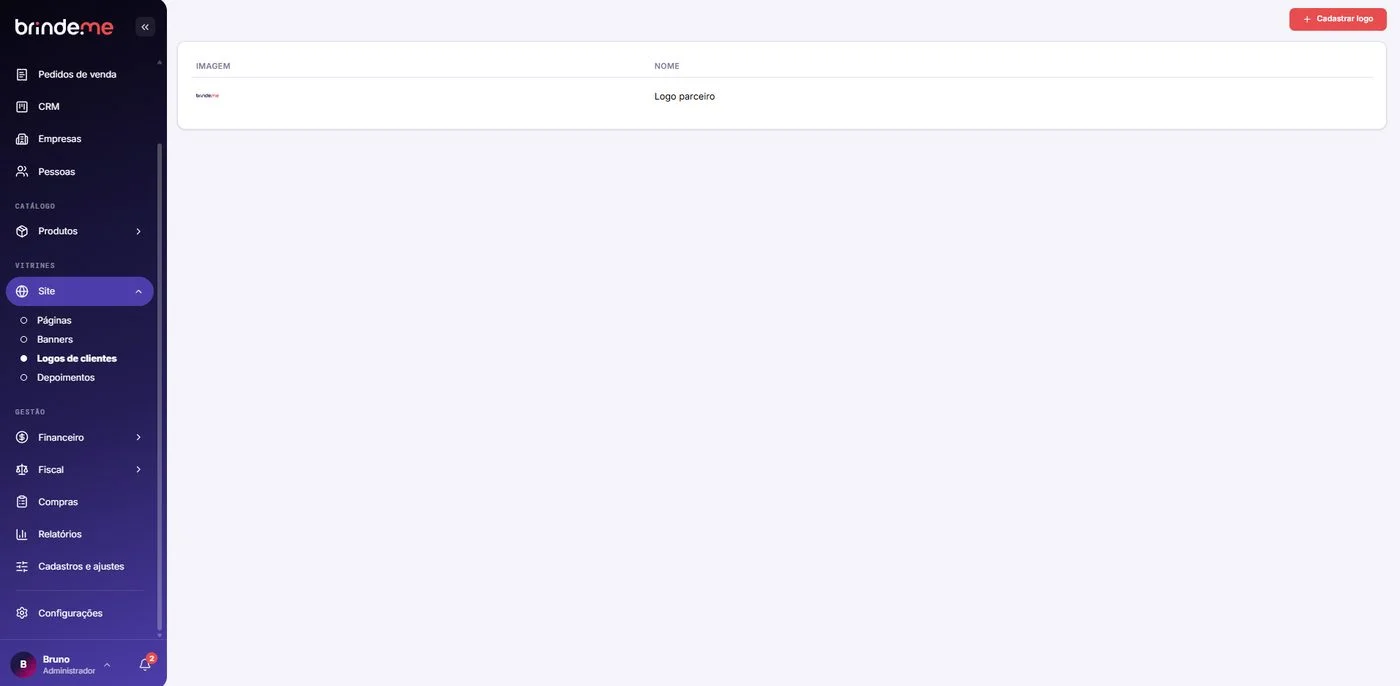
9. Logos de clientes
📍 Onde fica: menu Site > Logos de clientes
Mostre os logos das empresas que você já atendeu ou atende com frequência. Isso passa credibilidade para quem está conhecendo o seu site.
Clique em Cadastrar logo, envie a imagem e dê um nome.
10. Depoimentos
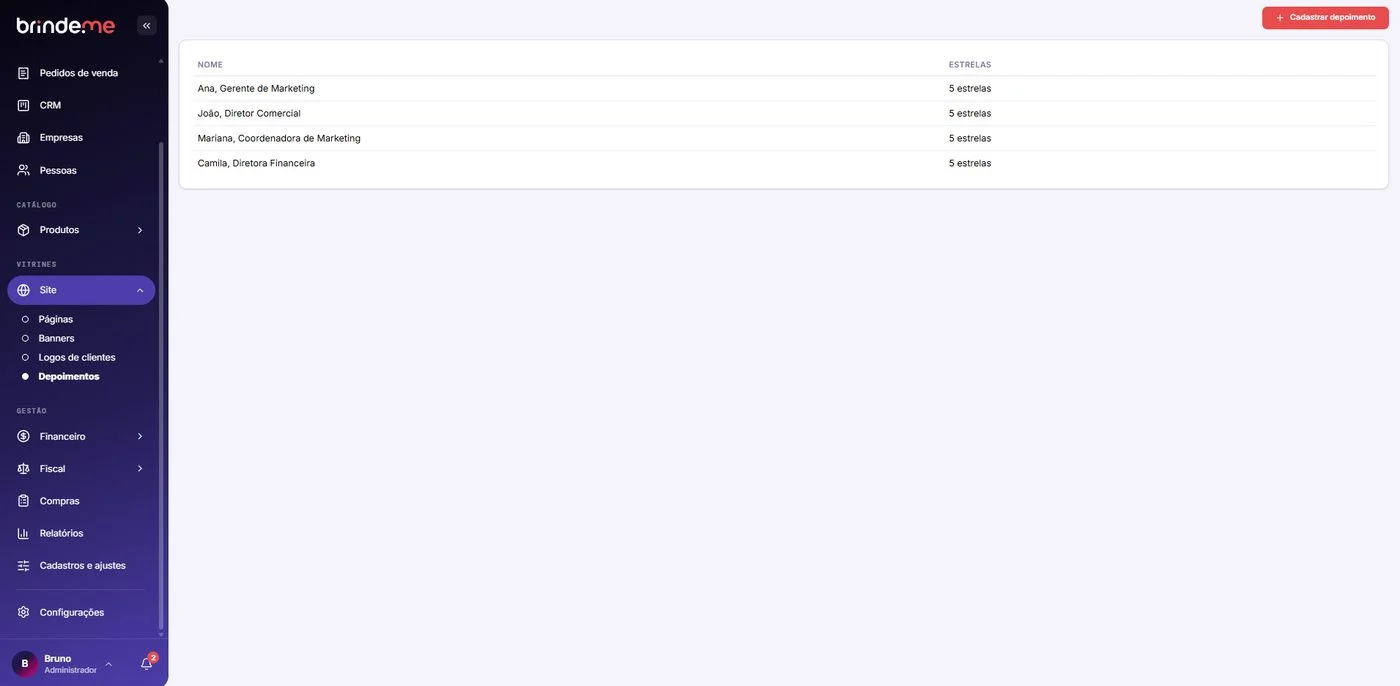
📍 Onde fica: menu Site > Depoimentos
Publique feedbacks de clientes e parceiros. Depoimentos reais aumentam a confiança de novos clientes na hora de pedir um orçamento.
Clique em Cadastrar depoimento. Informe o nome e o cargo da pessoa, o texto e a nota em estrelas.
11. Contato e mídias
📍 Onde fica: menu Configurações
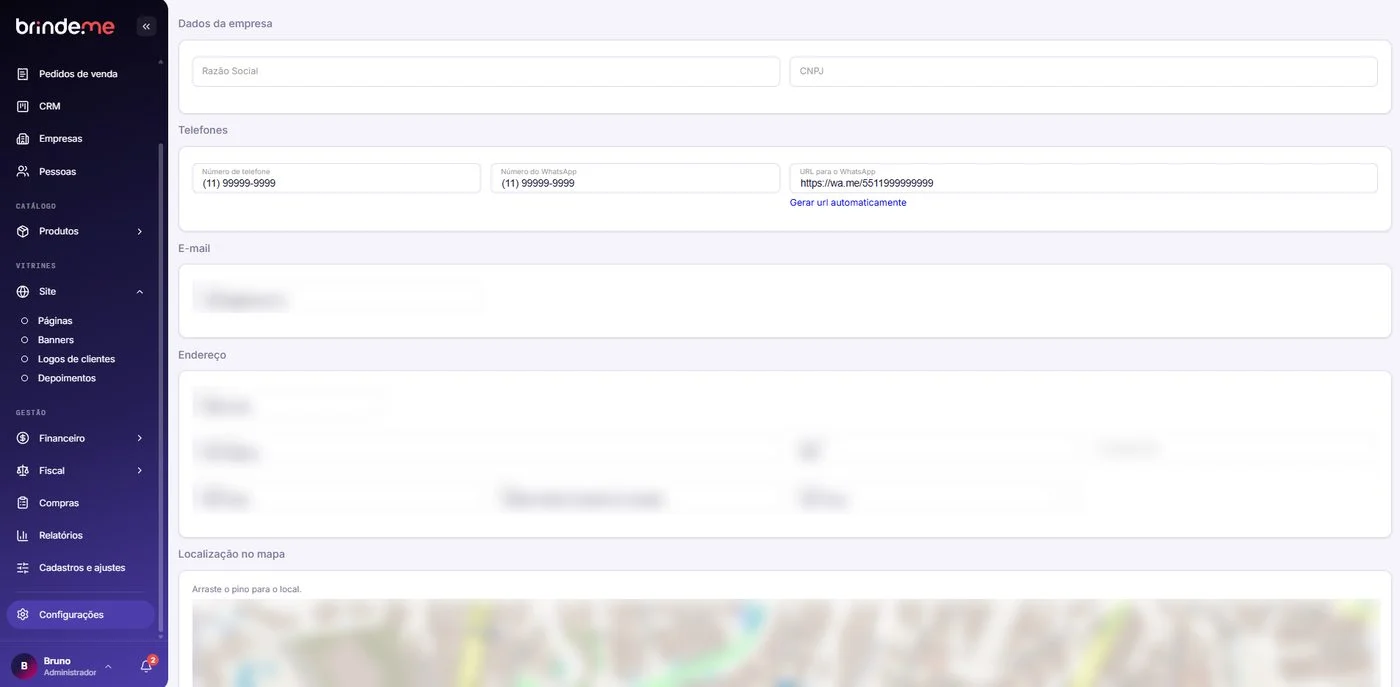
Mantenha sempre atualizados os dados da sua empresa. Informações corretas transmitem profissionalismo e facilitam o contato dos seus clientes.
O que você preenche:
- Dados da empresa: razão social e CNPJ.
- Telefones: número de telefone e de WhatsApp. Clique em Gerar url automaticamente para criar o link do WhatsApp.
- E-mail de contato.
- Endereço: digite o CEP e complete o número e o complemento.
- Localização no mapa: arraste o pino até o local da sua empresa.
Resumo
| Opção | Para que serve |
|---|---|
| Identidade da marca | Cores e logos da sua empresa |
| Tema do site | Visual do site e textos da home e da página do produto |
| SEO | Aparecer no Google e nas redes sociais |
| Formulário de orçamento | Quem pode pedir e quais dados são pedidos |
| Recursos do site | Simular com logo, WhatsApp, filtros e exibição de preços |
| Tags e scripts | Google Tag Manager, Analytics, Pixel e Ads |
| Páginas | Páginas institucionais |
| Banners | Imagens de destaque (medidas por tema) |
| Logos de clientes | Empresas que você já atendeu |
| Depoimentos | Feedbacks de clientes |
| Contato e mídias | Dados de contato, endereço e mapa |
📺 Prefere ver em vídeo? Assista ao tutorial completo: Como personalizar o seu site na Brinde.me
❓ Ficou com alguma dúvida? Acesse a nossa Central de Ajuda.
 Powered by ProductLift