Como adicionar e editar banners do site
Os banners são os principais elementos visuais do seu site na Brinde.me e causam a primeira impressão no visitante. Altere imagens, adicione links e controle quais banners estão ativos diretamente pelo painel.
A posição e o layout dos banners variam de acordo com o tema escolhido.
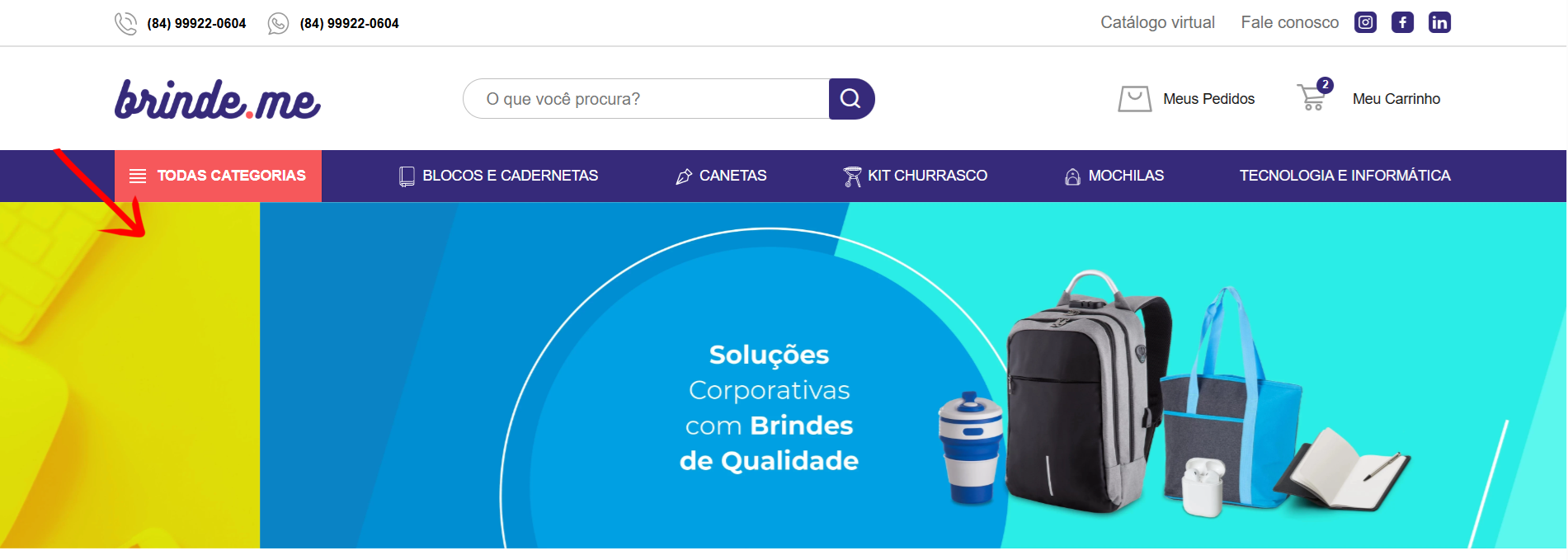
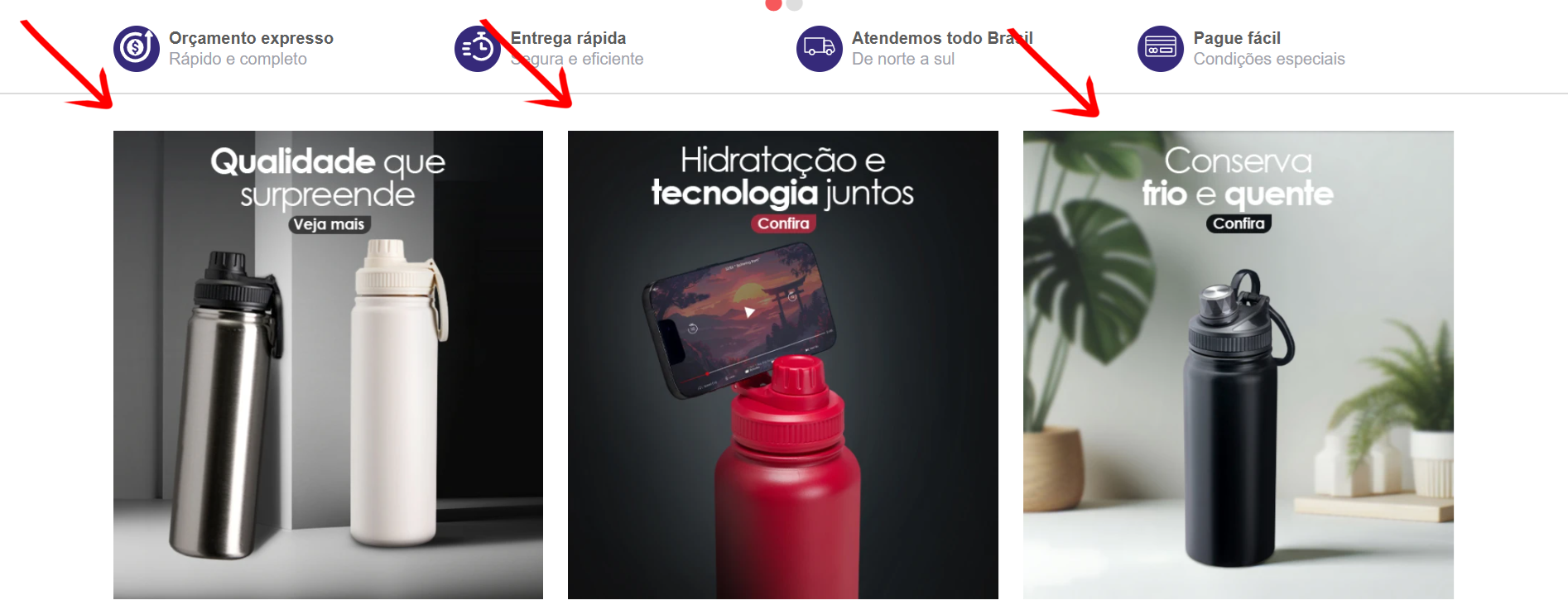
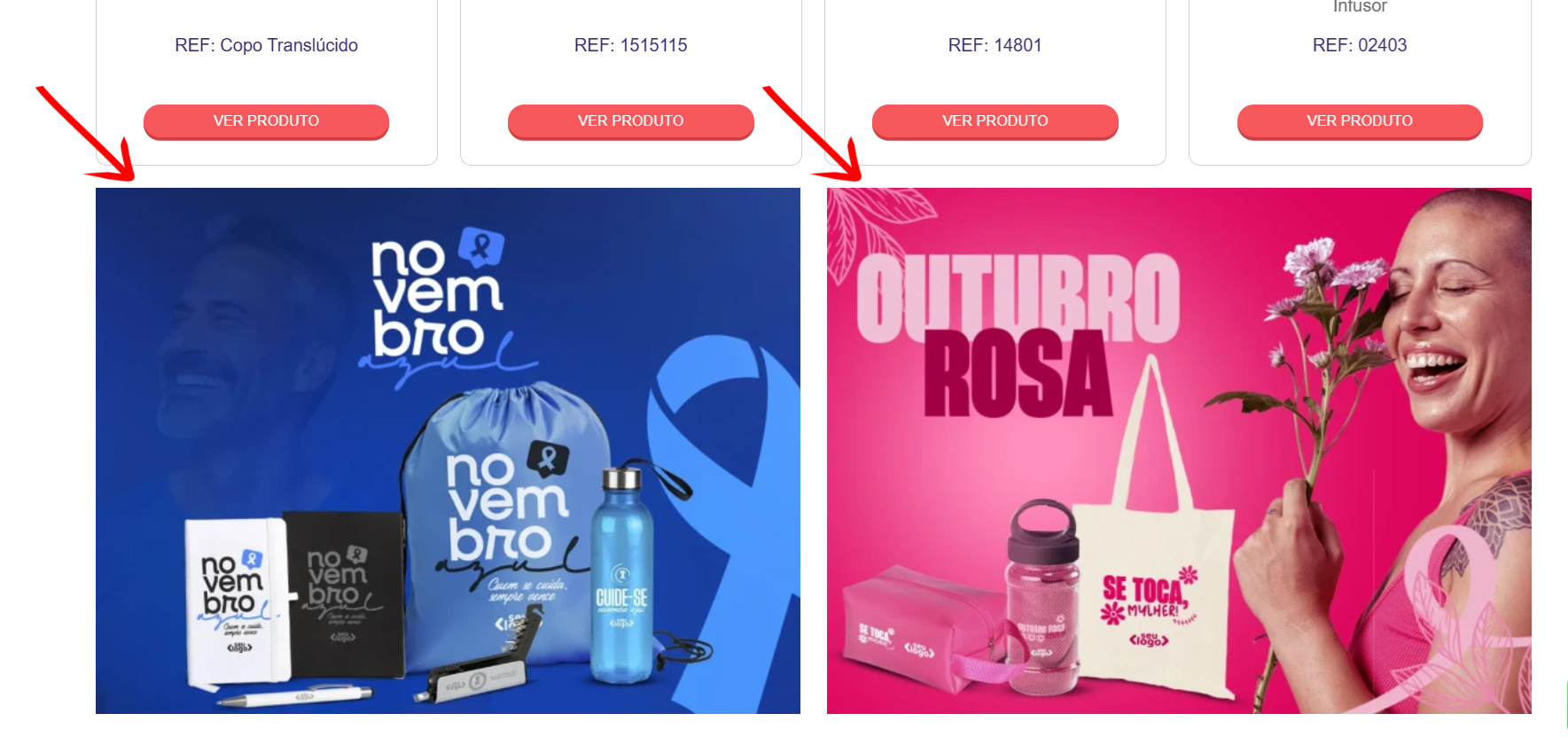
Localizando os banners no site
- Slider:
- Pós slider:
- Pós destaques:
Alterando os banners no sistema
No sistema, o usuário deve acessar Conteúdo do Site > Banners
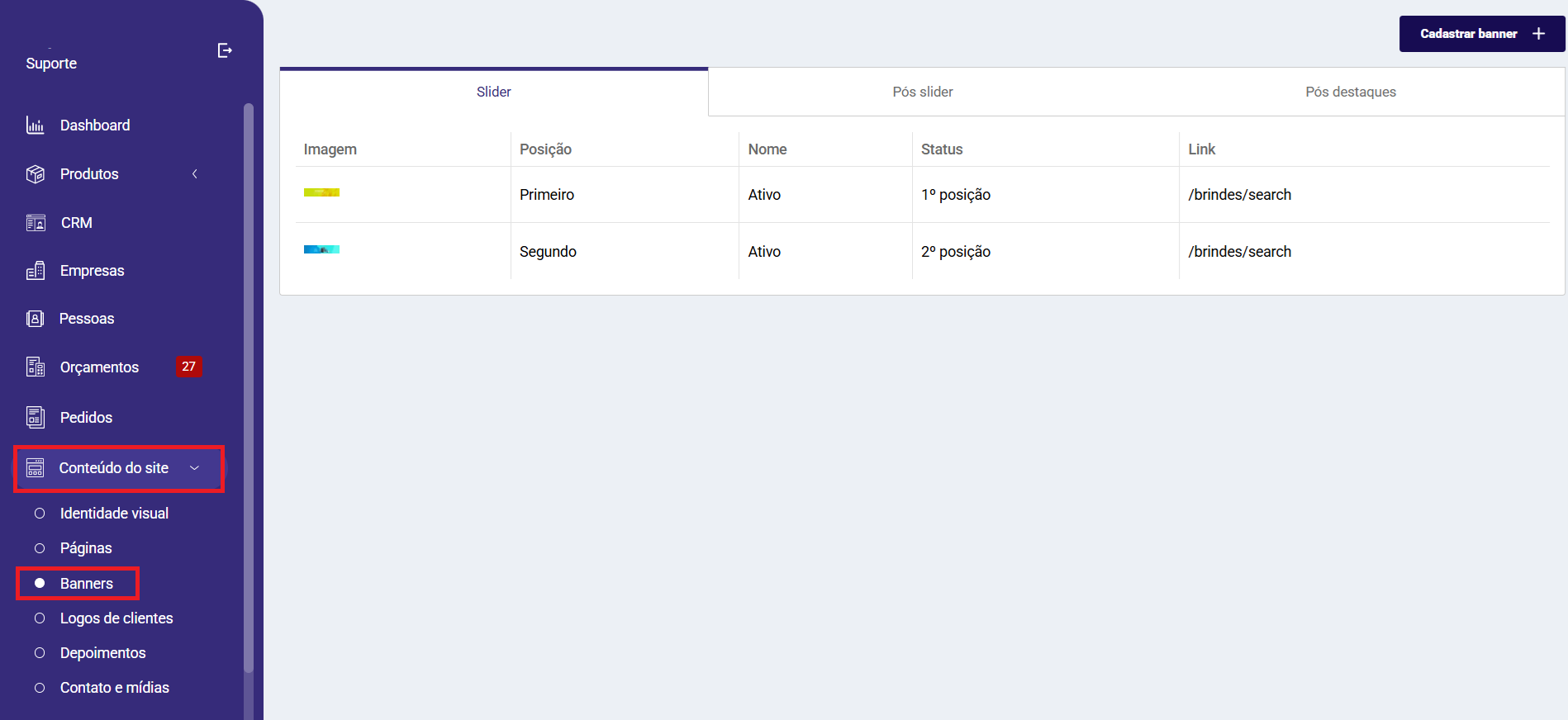
Através das abas, o usuário pode localizar e alterar seus banners, basta clicar na posição e o banner desejado.
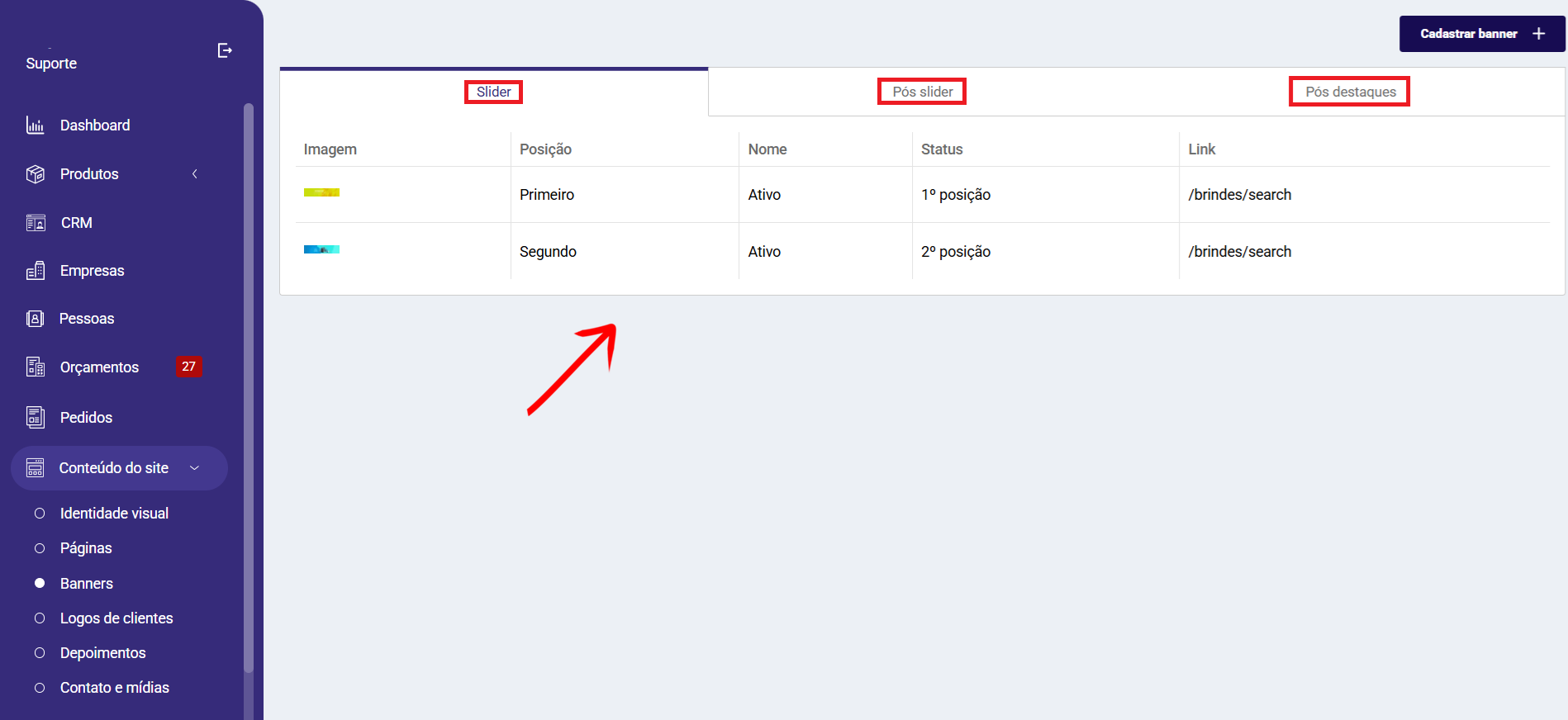
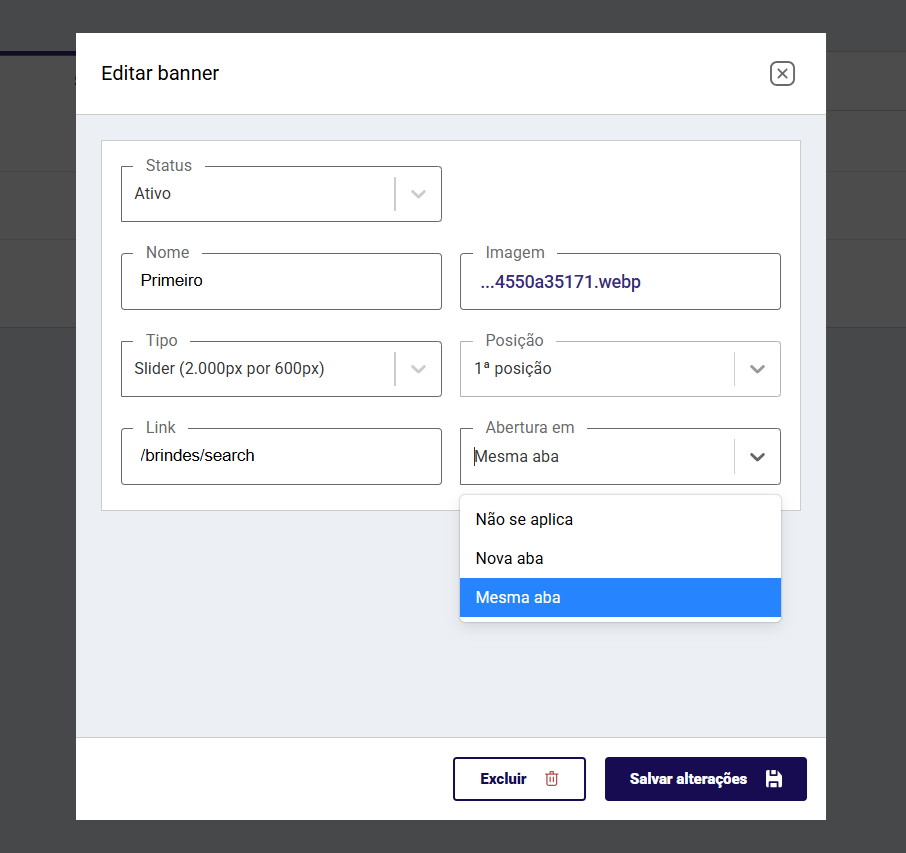
Ao selecionar o banner, abrirá um modal com os campos alteráveis, sendo eles:
-
Status: ativo ou inativo;
-
Nome do banner;
-
Imagem: se atente ao tamanho do banner informado no campo tipo;
-
Tipo: slider, pós slider ou pós destaques (ou variações disponíveis de acordo com o tema);
-
Posição do banner;
-
Link: pode-se disponibilizar um link para que o banner direcione o cliente;
-
Abertura em: não se aplica, nova aba, mesma aba.
Criando um novo banner
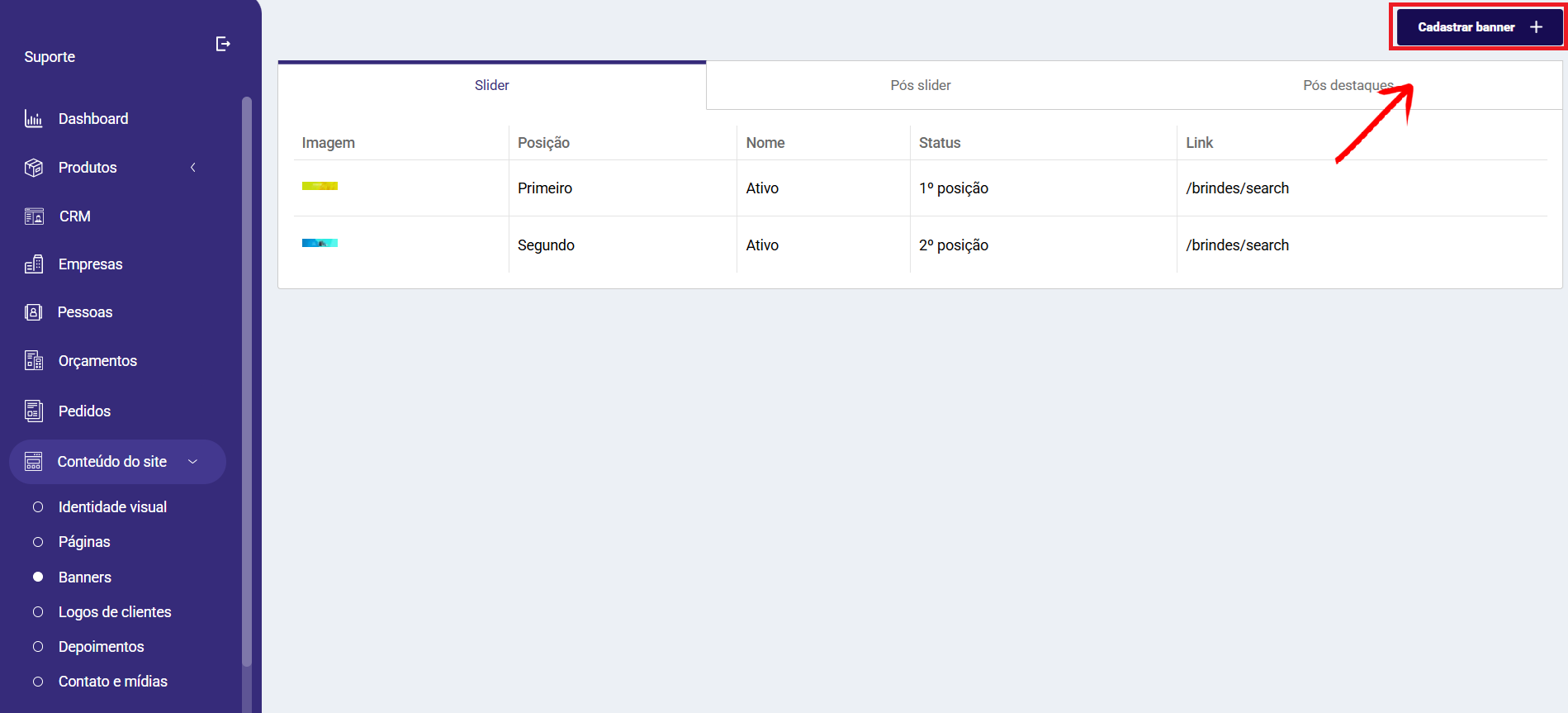
Para criação de um novo banner, o usuário deve clicar no botão "Cadastrar banner".
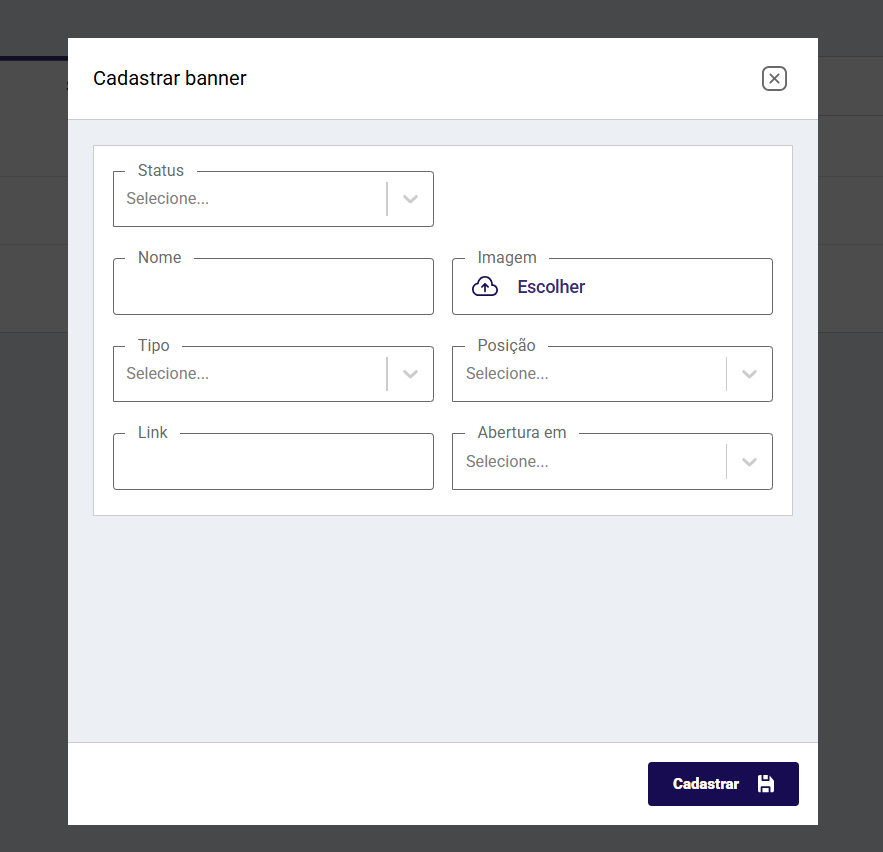
O mesmo modal para alteração será aberto, porém sem informações. Os campos são preenchidos conforme a escolha do usuário. Após criação, clicar em "Cadastrar".
Perguntas frequentes
Qual o tamanho ideal para os banners do site?
O tamanho varia conforme o tipo e o tema. Na edição do banner, o campo Tipo exibe as dimensões recomendadas para cada posição.
Posso ter banners inativos sem excluí-los?
Sim. Mude o Status do banner para Inativo e ele deixa de aparecer no site sem ser removido do sistema.
Quantos banners posso ter por posição?
Não há um limite definido. Banners do tipo Slider são exibidos em carrossel; os demais ocupam posições fixas conforme o tema.
 Powered by ProductLift