Criando orçamentos
Na Brinde.me, criar um orçamento é o primeiro passo para montar e enviar uma proposta comercial ao cliente. Este guia mostra o passo a passo para criar um orçamento com produtos, quantidades e gravações.
Mesmo que uma gravação seja definida como padrão para um produto, ele não é aplicado automaticamente no preenchimento via sistema. Será necessário preencher manualmente.
Criando um novo orçamento
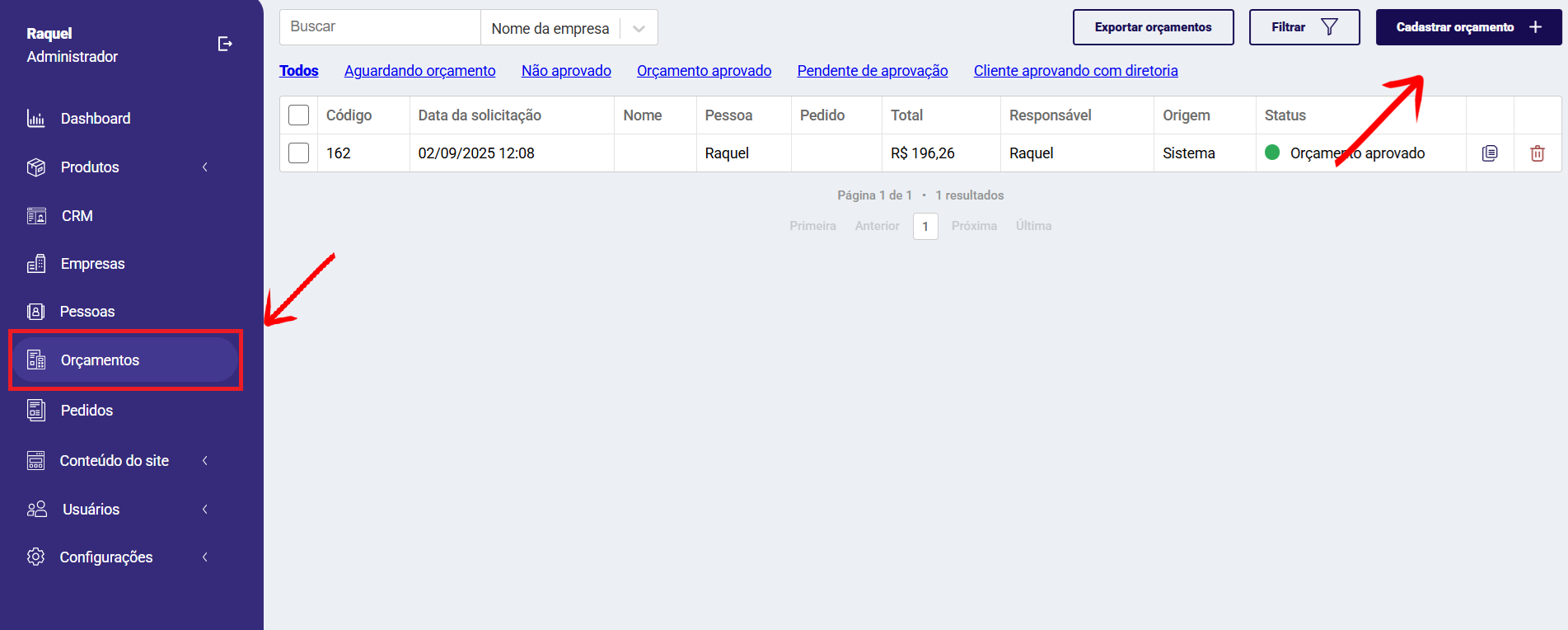
No sistema, o usuário deve acessar a área de "Orçamentos" e clicar em "Cadastrar orçamento"
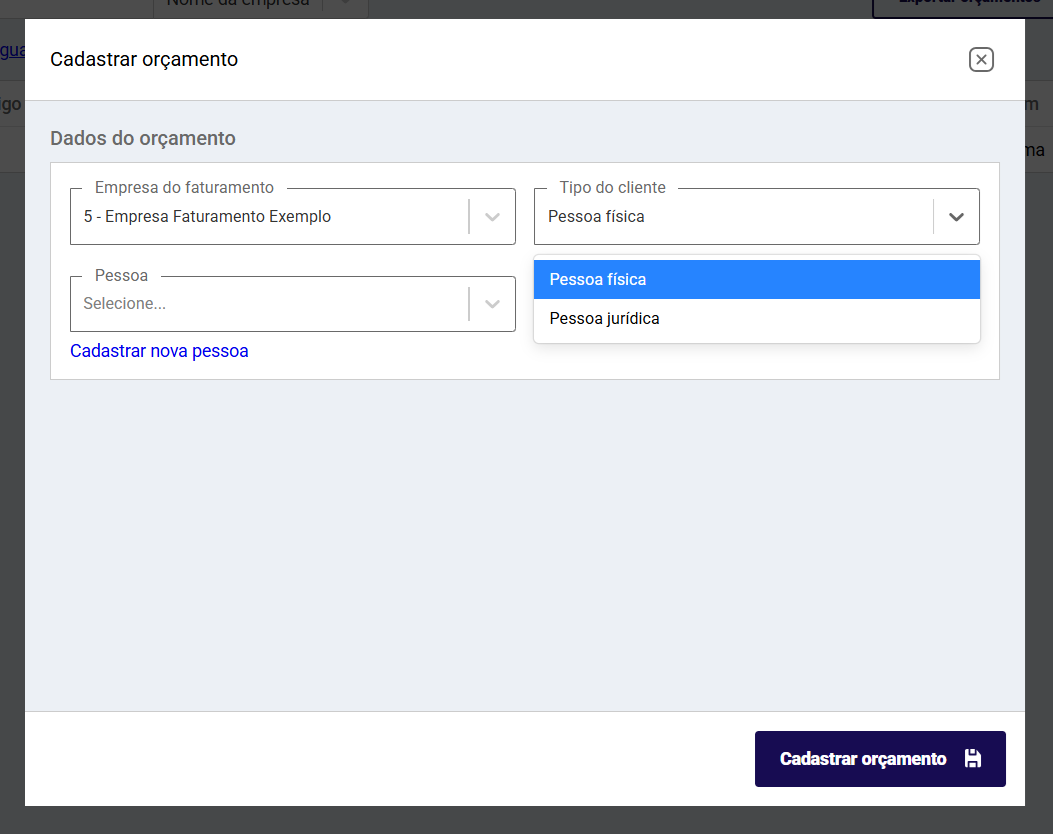
Abrirá um modal, onde o usuário deve informar a empresa de faturamento, tipo de cliente (Pessoa Física ou Pessoa Jurídica) e a pessoa (é possível selecionar um cliente já cadastrado ou cadastrar um novo cliente).
- Cadastrando novo cliente
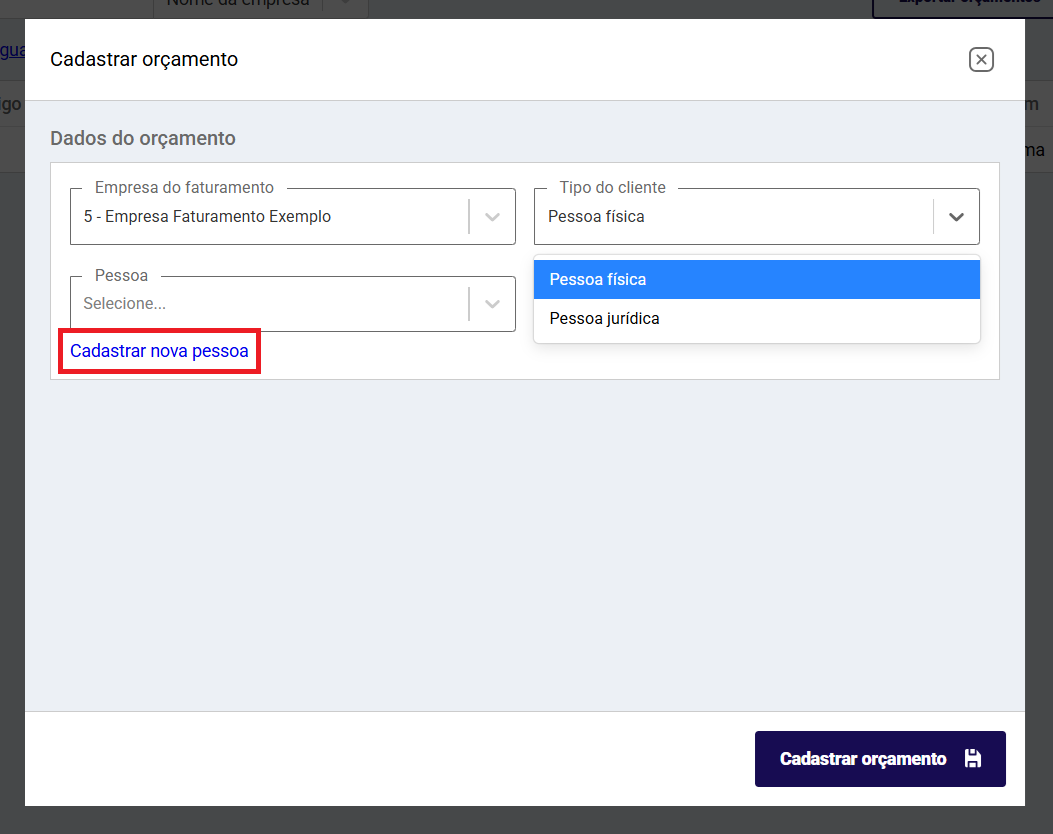
Para cadastrar um novo cliente, o usuário deve clicar em "Cadastrar nova pessoa"
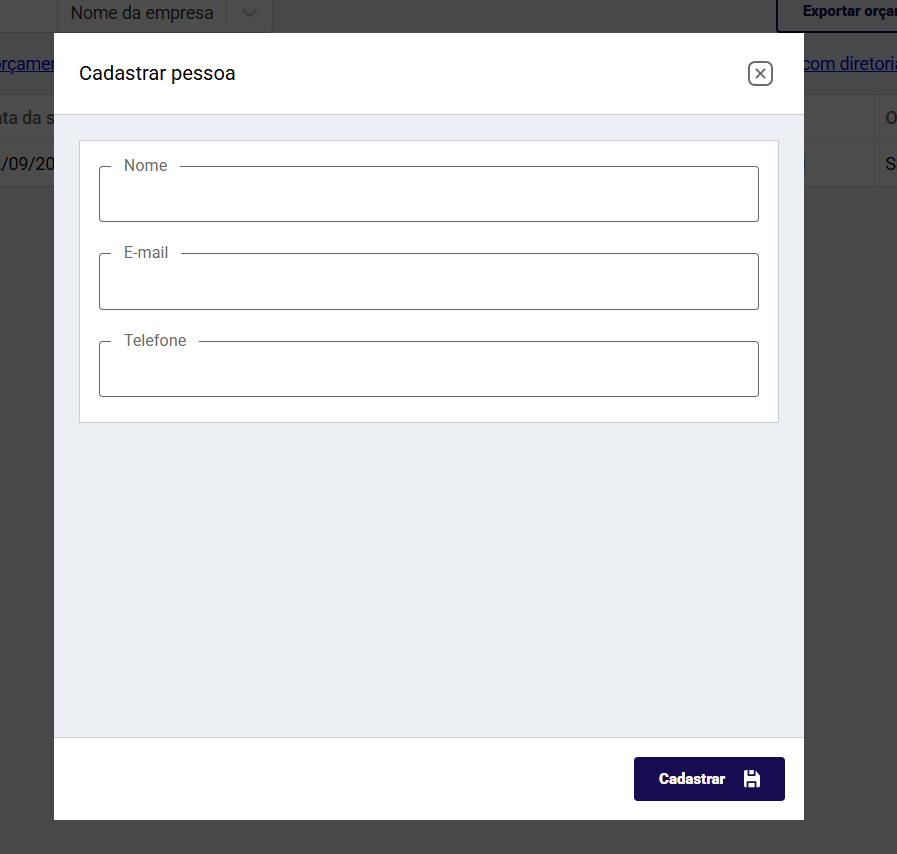
Abrirá um modal solicitando os dados: nome, e-mail e telefone. Após preencher, é necessário clicar em "Cadastrar"
Após o cadastrar ou selecionar o cliente, abrirá a página de novo orçamento, onde deve-se preencher:
-
Empresa de faturamento;
-
Observações (se necessário);
-
Dados de entrega (transportadora, endereço, valor do frete, prazo de entrega e tipo de frete);
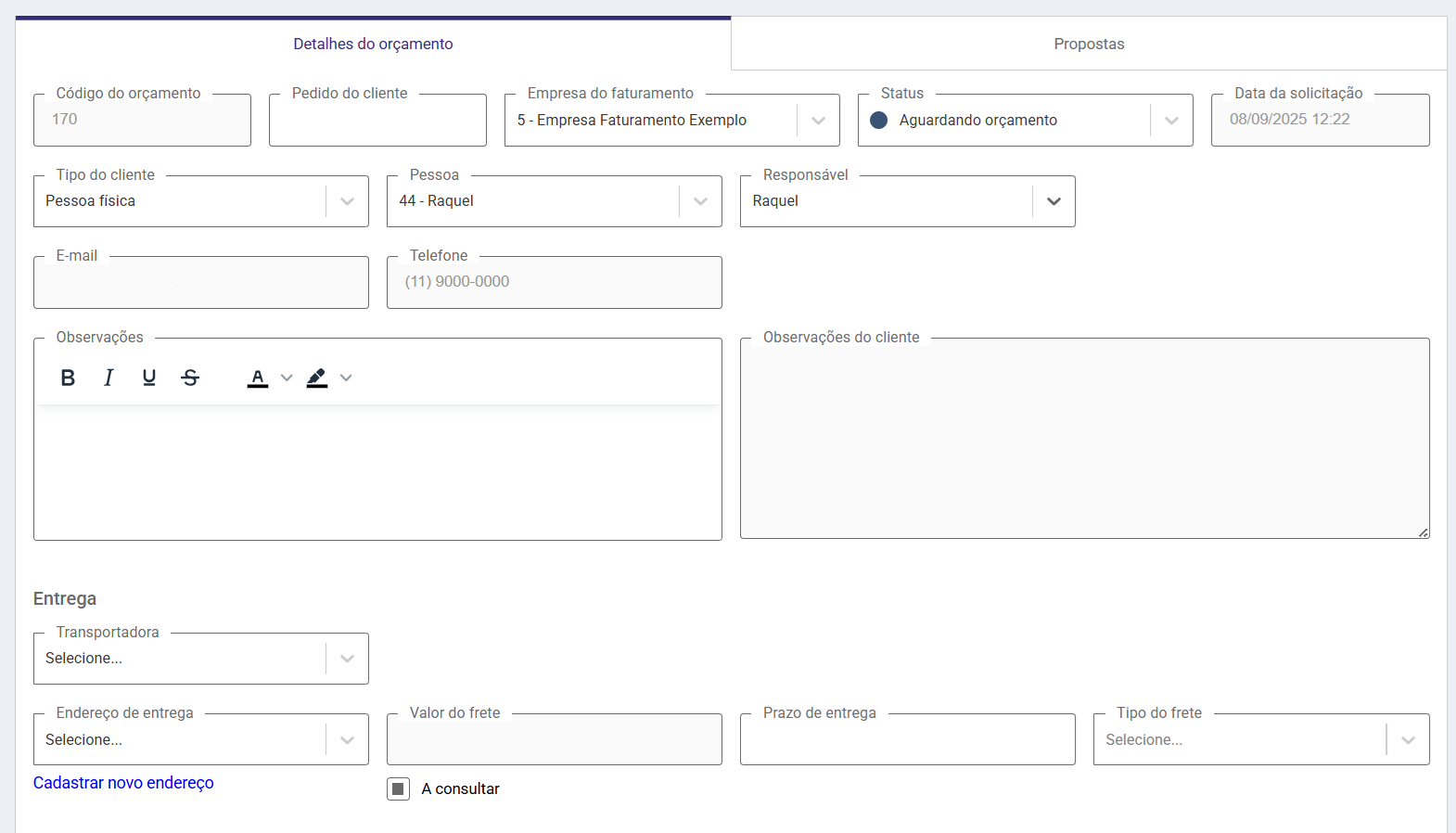
- Dados de entrega > Cadastrar novo endereço

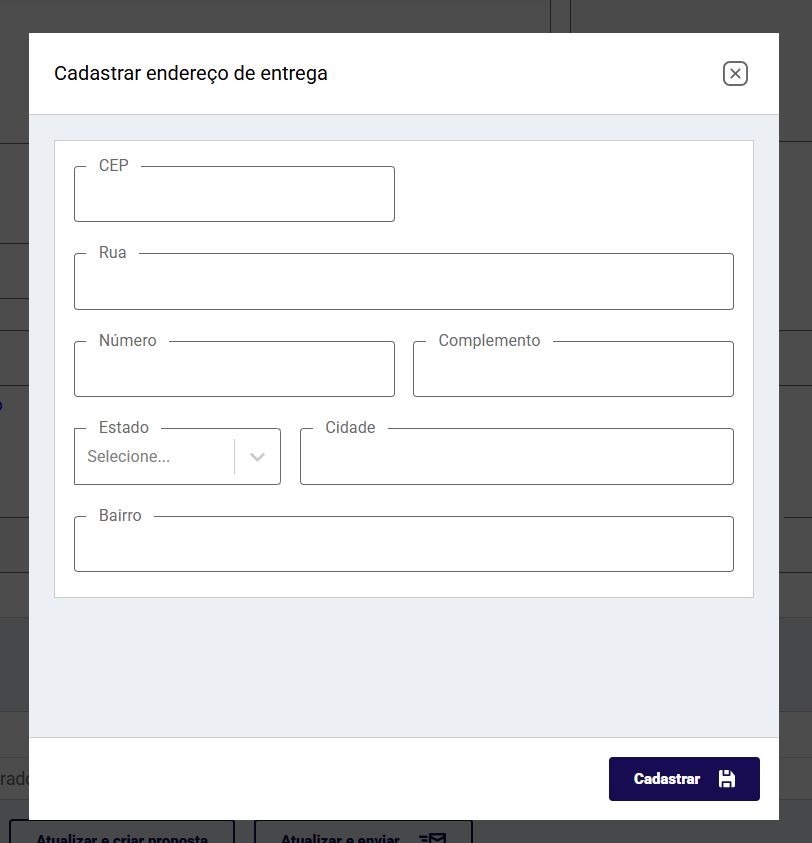
Em um novo modal que será aberto, deve-se preencher os dados: CEP, rua, número, complemento (se houver), estado, cidade e bairro. Após o preenchimento, confirmar em "Cadastrar".
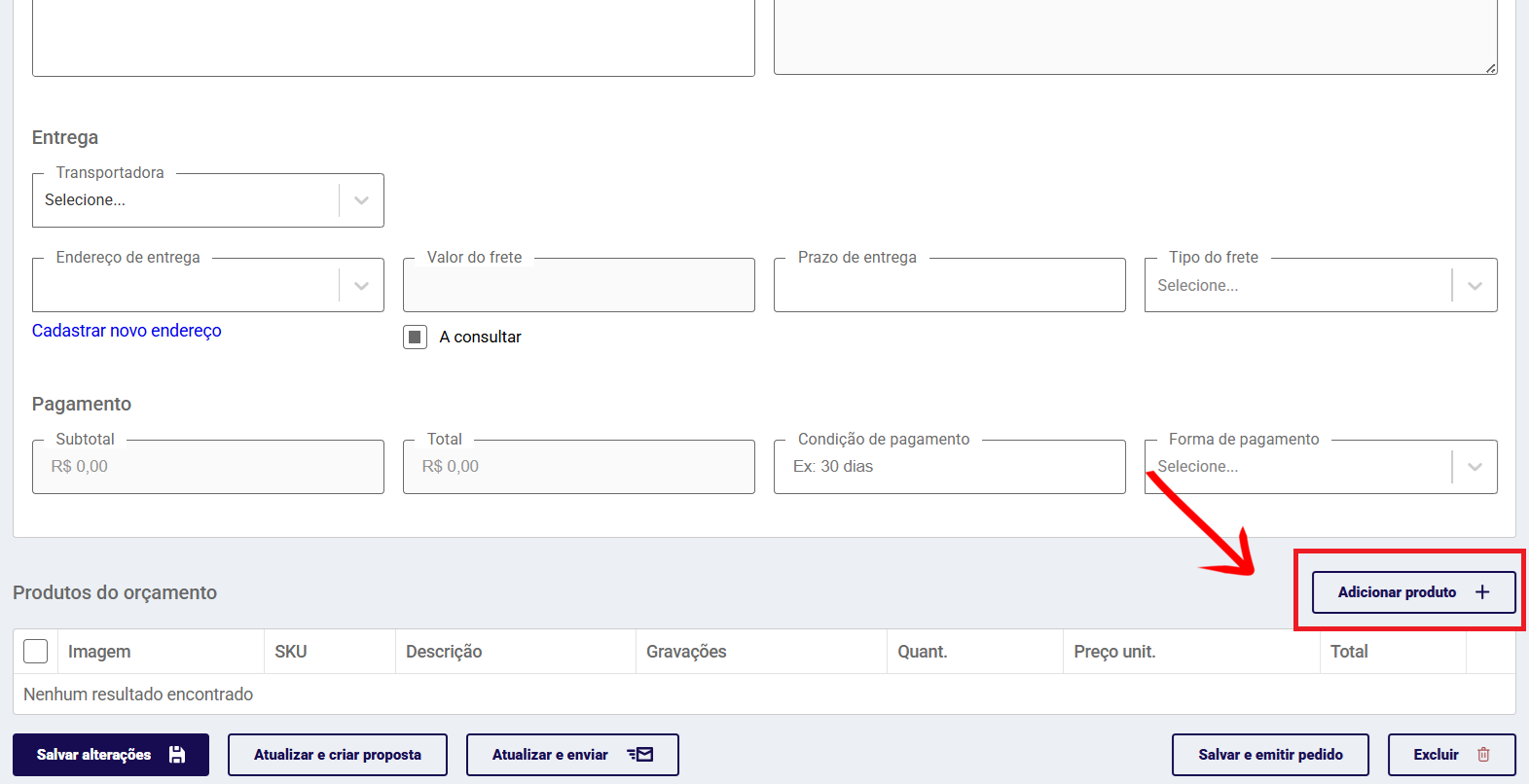
No final da página, é possível localizar o botão de "Adicionar produto"
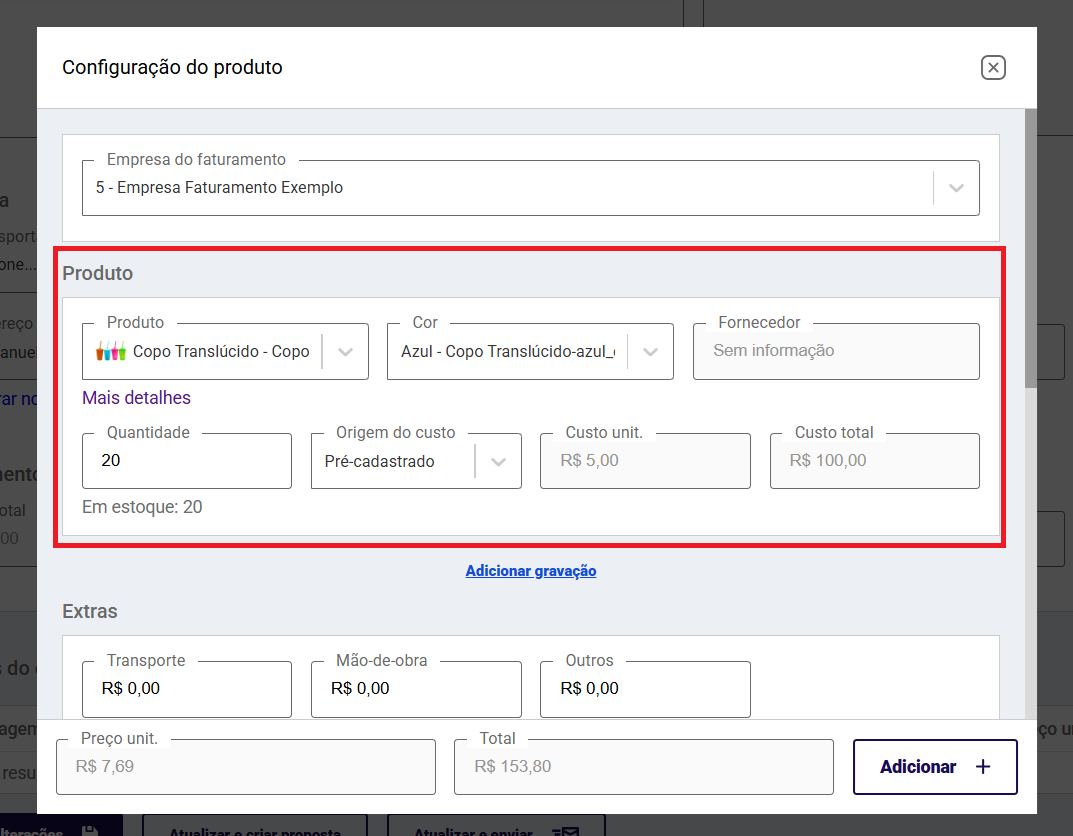
No modal aberto, será possível localizar e alterar o produto desejado, variação, quantidade, origem do custo (manual ou pré-cadastrado). O cálculo dos custos varia de acordo com a planilha enviada pelo usuário.
Como citado acima, será necessário cadastrar também a gravação.
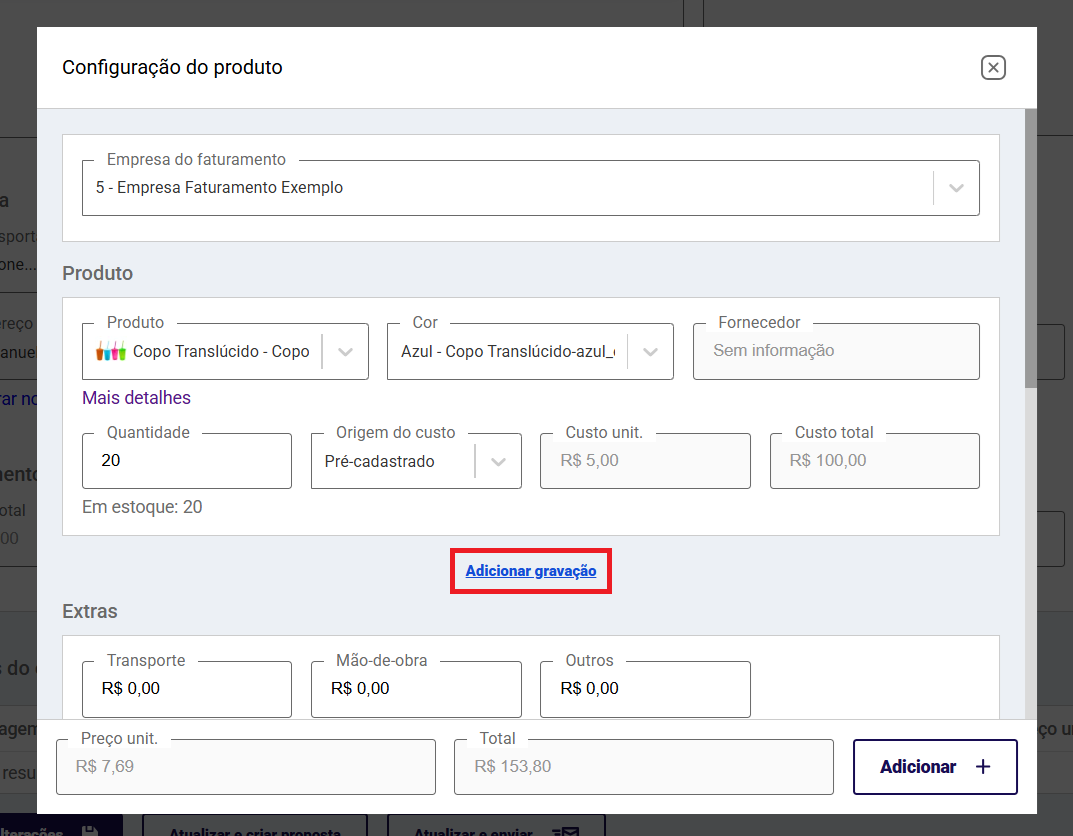
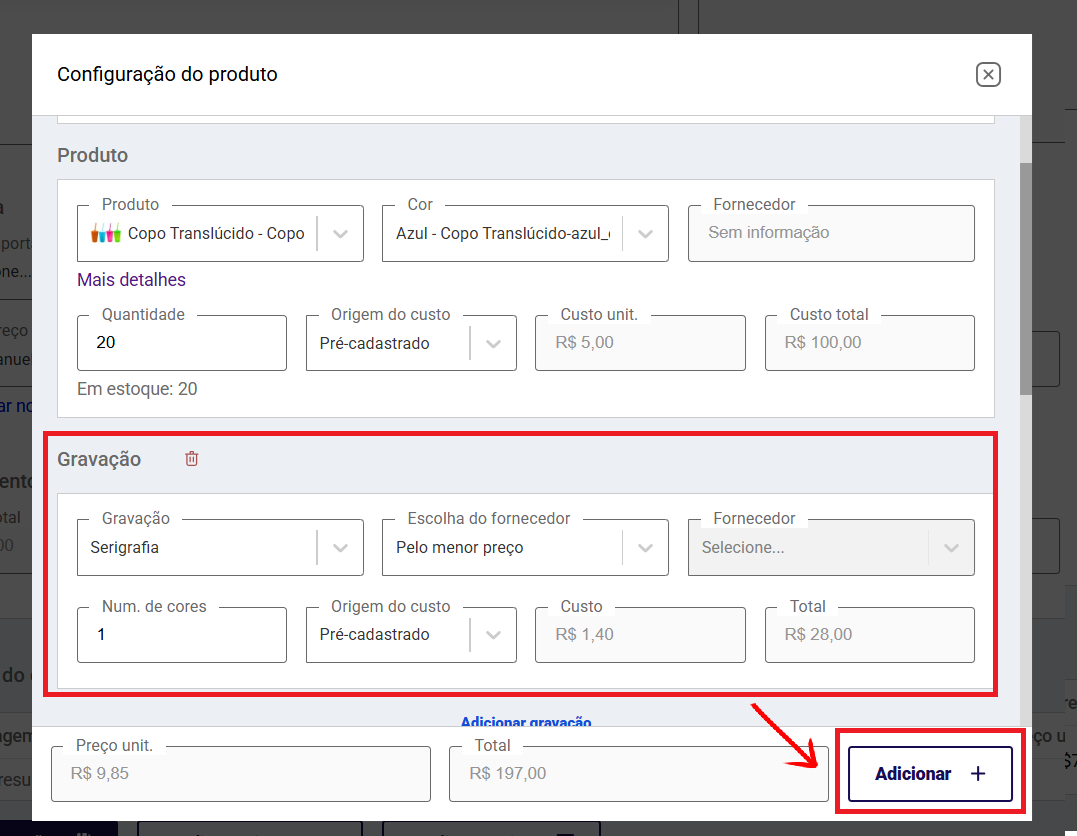
Deve-se preencher os dados: gravação (tipo de gravação), escolha do fornecedor (pelo menor preço ou manual), número de cores, origem do custo (pré-cadastrado ou manual)
Após finalizar, basta clicar em "Adicionar".
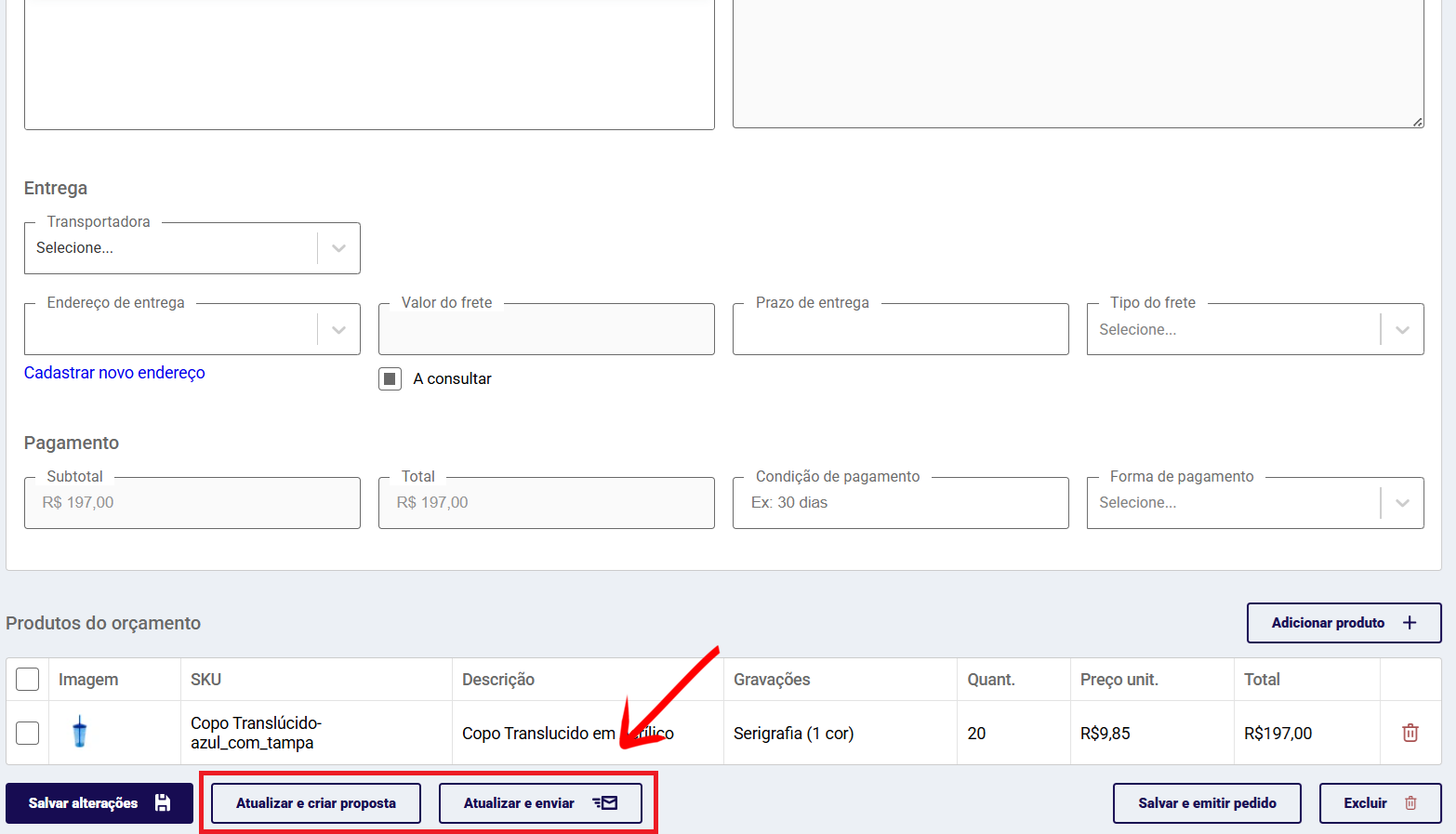
Ao adicionar, o sistema retornará para a página principal do orçamento, onde será possível escolher entre "Atualizar e criar proposta" ou "Atualizar e enviar"
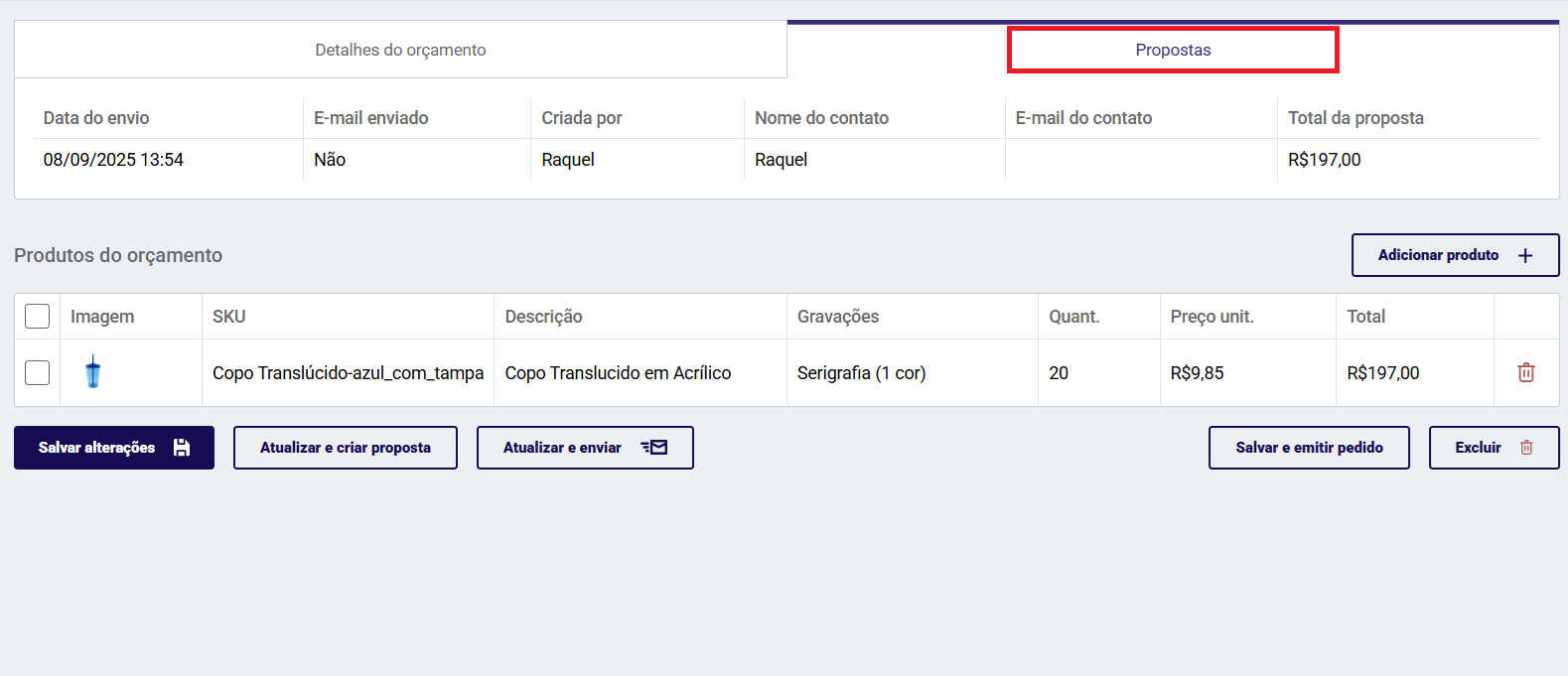
Ao atualizar e criar a proposta, ela aparecerá na aba de "Propostas", localizada ao lado da aba de "Detalhes do orçamento".
Se optar por "Atualizar e enviar", também será possível visualizar o orçamento na aba "Propostas", porém será enviado diretamente ao e-mail do cliente cadastrado no orçamento.
Perguntas frequentes
Posso criar um orçamento sem vincular a um cliente?
Sim. O campo de cliente não é obrigatório na criação do orçamento. Você pode preenchê-lo depois.
A gravação padrão de um produto é aplicada automaticamente no orçamento?
Não. Mesmo que uma gravação esteja definida como padrão, ela precisa ser selecionada manualmente ao montar o orçamento.
Posso duplicar um orçamento existente?
Sim. Na listagem de orçamentos, há a opção de duplicar um orçamento já criado, o que agiliza a criação de propostas similares.
 Powered by ProductLift